iPhone и iPad
Подключение через Happ на iPhone и iPad
Установите приложение Happ, добавьте персональный профиль по QR-коду или ссылке из бота и разрешите VP-конфигурацию iOS.
Проверено: 21 июля 2026
01
Установите Happ
- Откройте официальную страницу Happ в App Store.
- Установите приложение на iPhone или iPad.
- Откройте Happ.
Скачивайте приложение только из App Store. Если оно временно недоступно, проверьте официальный проект Happ для iOS.
02
Получите ссылку и QR-код
- Откройте Applab Link в Telegram или MAX.
- Нажмите «Моя ссылка» или отправьте
/link. - Бот пришлет персональную ссылку подключения и QR-код.
Если доступ еще не оплачен, сначала воспользуйтесь инструкцией по покупке подписки.
03
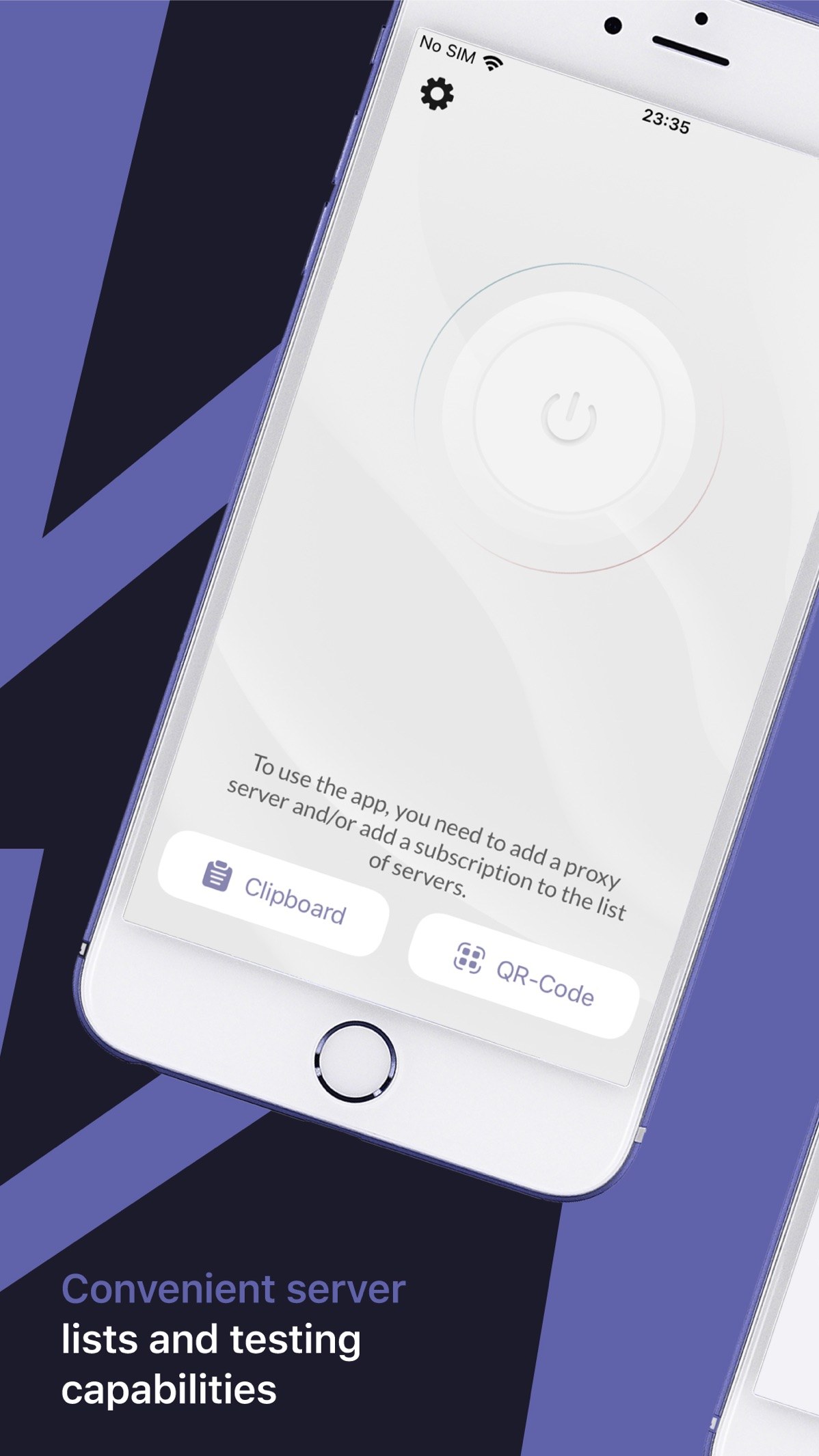
Добавьте профиль удобным способом
QR-код открыт на другом устройстве
- В Happ нажмите добавление профиля.
- Выберите сканирование QR-кода.
- Отсканируйте код из сообщения бота на экране другого устройства.
- Сохраните профиль Applab Link.
Бот открыт на этом же iPhone или iPad
- Скопируйте ссылку подключения из сообщения бота.
- В Happ нажмите добавление профиля.
- Выберите импорт из буфера обмена или импорт по ссылке.
- Сохраните профиль Applab Link.
04
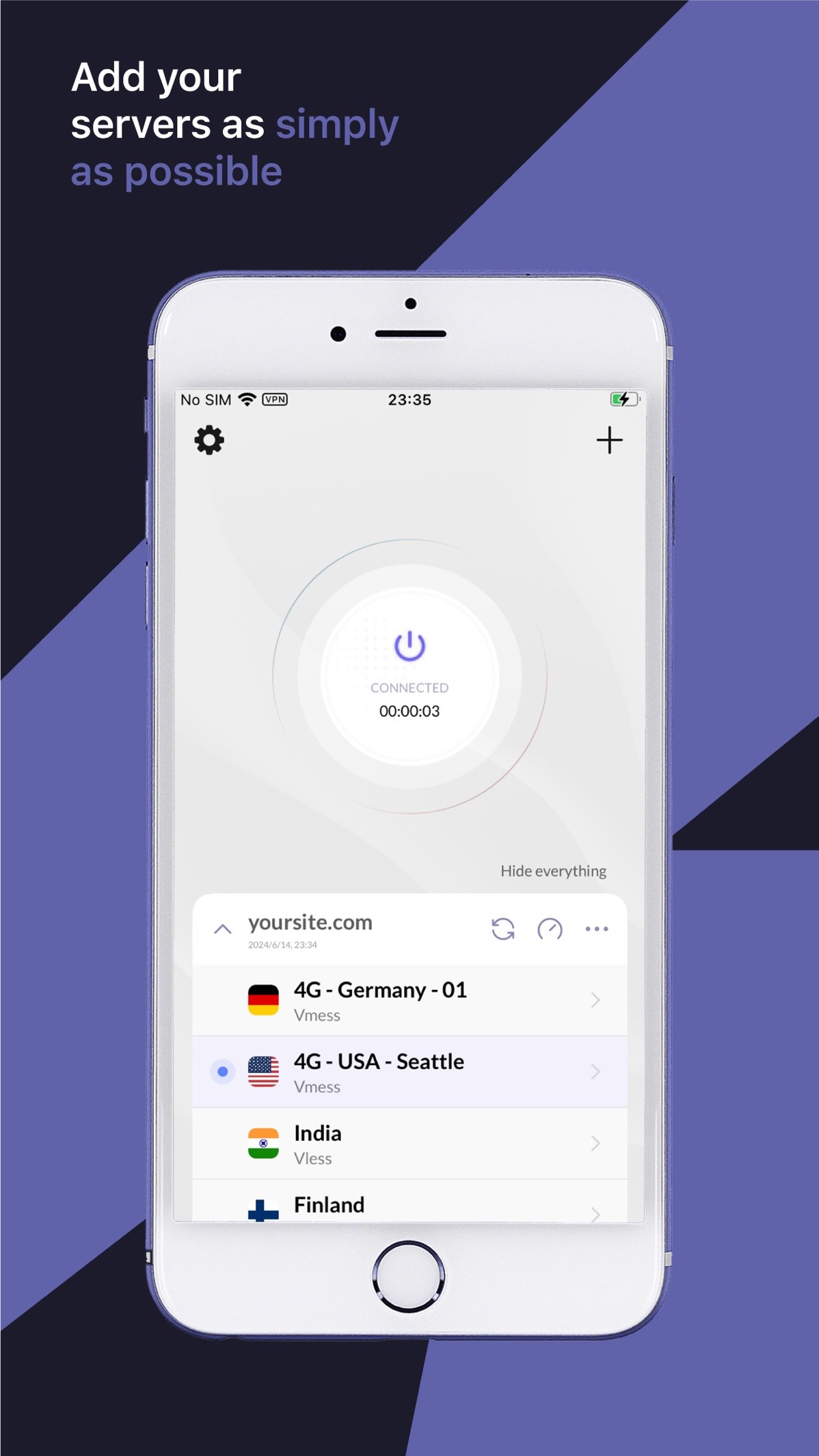
Разрешите VP-конфигурацию и подключитесь
- Выберите профиль Applab Link.
- Нажмите кнопку подключения.
- Разрешите iOS добавить системную VP-конфигурацию.
- Дождитесь статуса подключения.
Когда подключение активно, в статус-баре iPhone или Пункте управления появится системный индикатор VP.
05
Обновите профиль после продления
После продления подписки в боте обновите профиль в Happ. Обычно достаточно нажать обновление подписки; если такой кнопки нет или доступ не обновился, снова получите ссылку через «Моя ссылка» или /link и импортируйте ее заново.
Если подключение не работает
- QR-код не сканируется: используйте импорт по ссылке.
- iOS просит разрешение на VP-конфигурацию: разрешите, иначе подключение не включится.
- После продления доступ не работает: обновите подписку в Happ или импортируйте ссылку заново.
Проверьте срок командой /status. Если проблема остается, напишите на dev@applab.su.