Intel и Apple Silicon
Подключение через Clash Verge Rev на macOS
Установите официальный клиент, разрешите сетевую конфигурацию macOS и импортируйте персональную ссылку из бота.
Проверено: 21 июля 2026
01
Установите Clash Verge Rev
- Откройте официальную страницу релизов Clash Verge Rev.
- Скачайте сборку для macOS, соответствующую процессору Intel или Apple Silicon.
- Откройте
.dmgили архив и перенесите приложение вApplications. - Запустите Clash Verge Rev.
Если macOS блокирует запуск, откройте System Settings → Privacy & Security и разрешите приложение, только если оно скачано с официальной страницы релизов.
02
Получите ссылку доступа в боте
- Откройте Applab Link в Telegram или MAX.
- Нажмите «Моя ссылка» или отправьте
/link. - Скопируйте ссылку подключения целиком.
Если доступ еще не оплачен, сначала воспользуйтесь инструкцией по покупке.
03
Импортируйте профиль по URL
- Откройте
Profiles. - Выберите
New,ImportилиImport from URL. - Вставьте ссылку из бота и сохраните профиль.
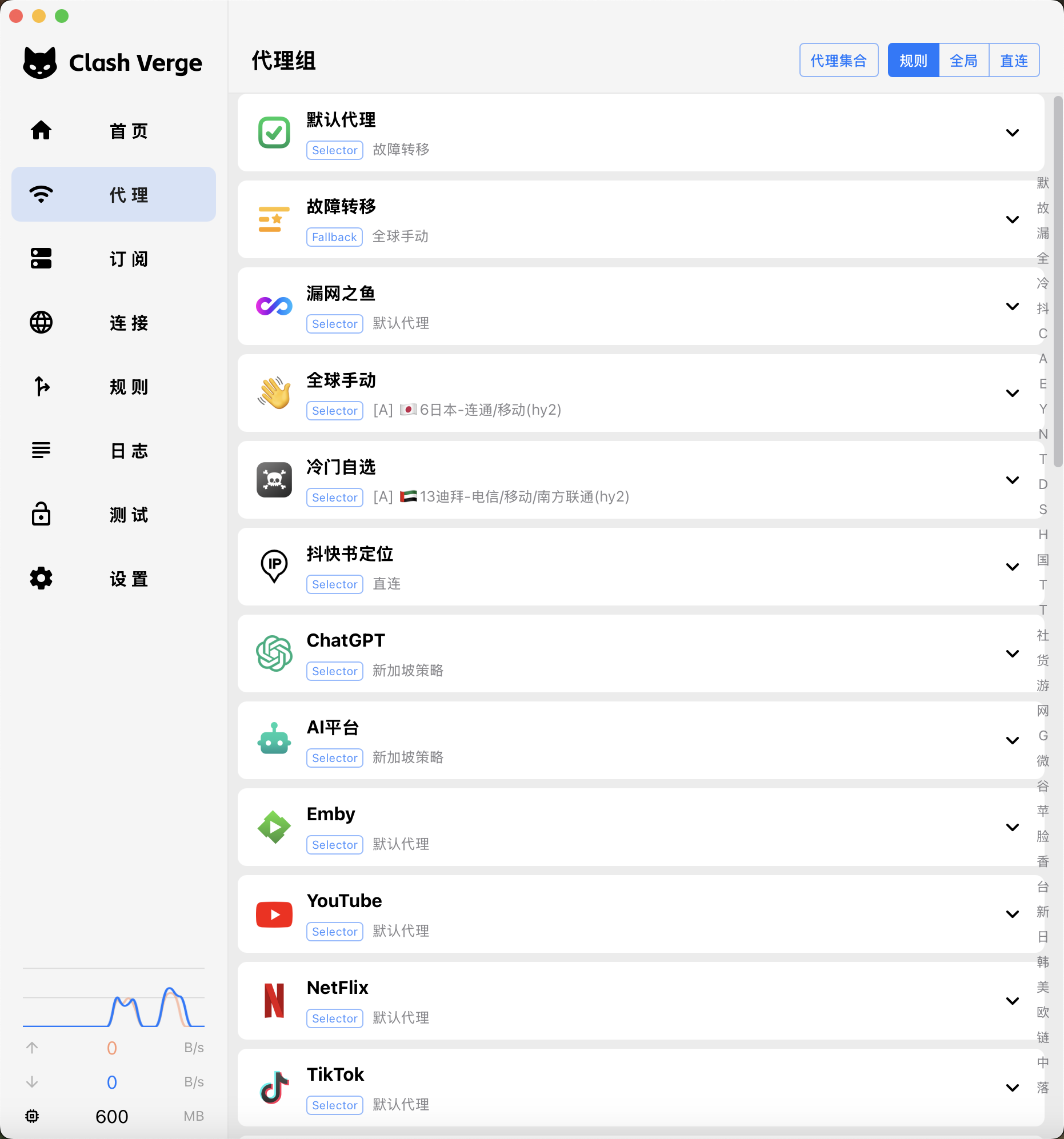
- Выберите профиль Applab Link как активный.
04
Разрешите сетевую конфигурацию и включите подключение
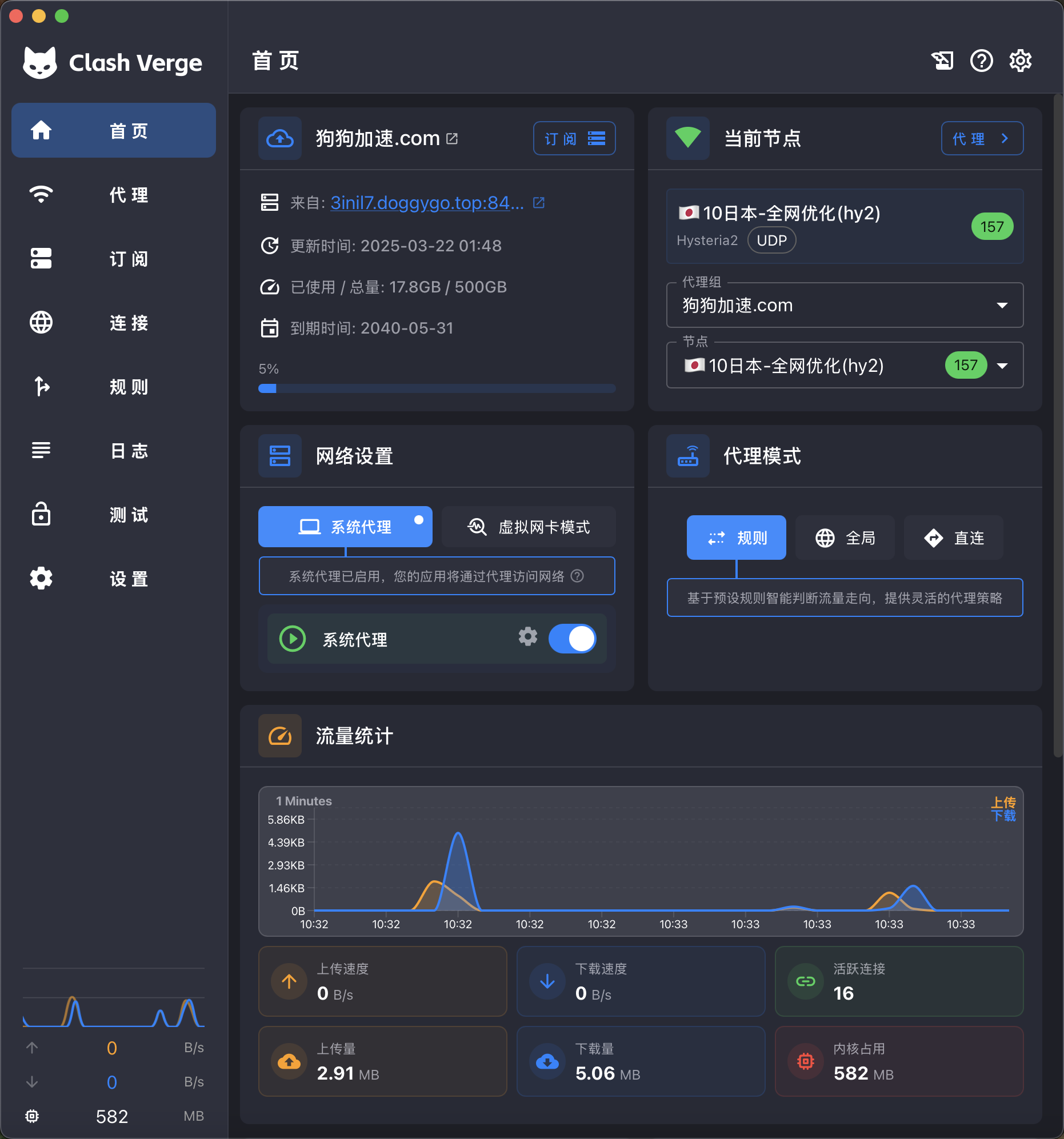
- Вернитесь на главный экран Clash Verge Rev.
- Включите
TUNили системный прокси. - Когда macOS запросит разрешение, подтвердите добавление VP-конфигурации.
- Оставьте автоматический выбор узла или выберите нужный и проверьте подключение в браузере.
Для обычного использования удобнее TUN, если клиент и версия macOS поддерживают этот режим.
05
Обновите профиль после продления
После продления откройте Profiles, выберите Applab Link и нажмите Update. Затем выключите и снова включите TUN или системный прокси.
Если подключение не работает
- macOS блокирует приложение: разрешите запуск в Privacy & Security.
- Профиль не добавляется: скопируйте ссылку из бота заново и выберите импорт по URL.
- Трафик не идет: перезапустите Clash Verge Rev и включите TUN заново.
- После продления нет доступа: вручную обновите профиль в Profiles.
Проверьте срок командой /status. Если проблема остается, напишите на dev@applab.su.