Windows 10 и Windows 11
Подключение через Clash Verge Rev на Windows
Установите официальный клиент, импортируйте персональную ссылку из бота и включите режим TUN или системный прокси.
Проверено: 21 июля 2026
01
Установите Clash Verge Rev
- Откройте официальную страницу релизов Clash Verge Rev.
- Скачайте установщик для Windows, подходящий архитектуре компьютера.
- Установите и запустите приложение.
Если Windows показывает предупреждение безопасности, продолжайте только если файл скачан с официальной страницы релизов.
02
Получите ссылку доступа в боте
- Откройте Applab Link в Telegram или MAX.
- Нажмите «Моя ссылка» или отправьте
/link. - Скопируйте ссылку подключения целиком.
Если доступ еще не оплачен, сначала воспользуйтесь инструкцией по покупке.
03
Импортируйте профиль по URL
- Откройте раздел
Profiles. - Нажмите
New,ImportилиImport from URL. - Вставьте ссылку из бота и сохраните профиль.
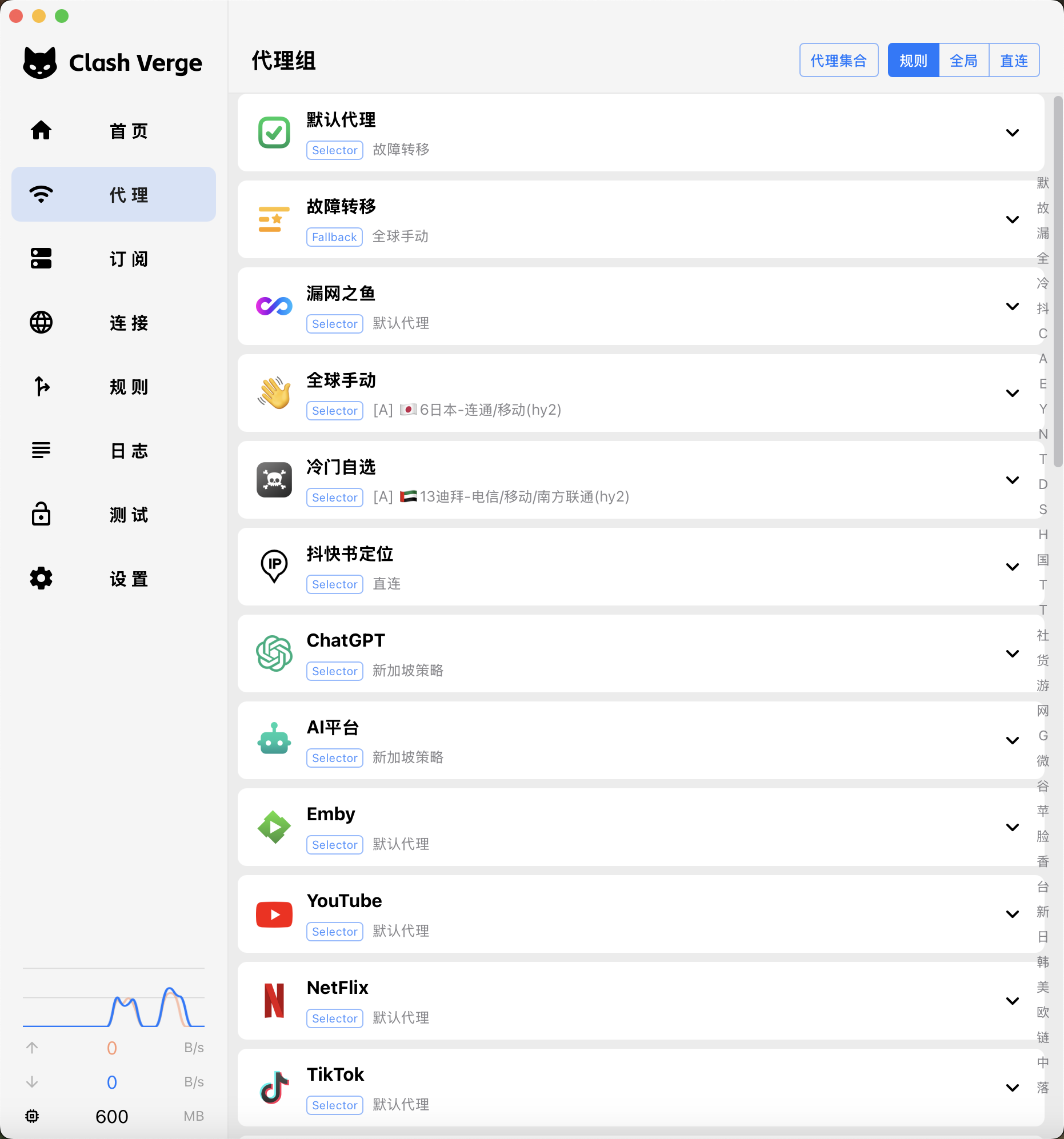
- Выберите профиль Applab Link как активный.
04
Включите подключение
- Вернитесь на главный экран.
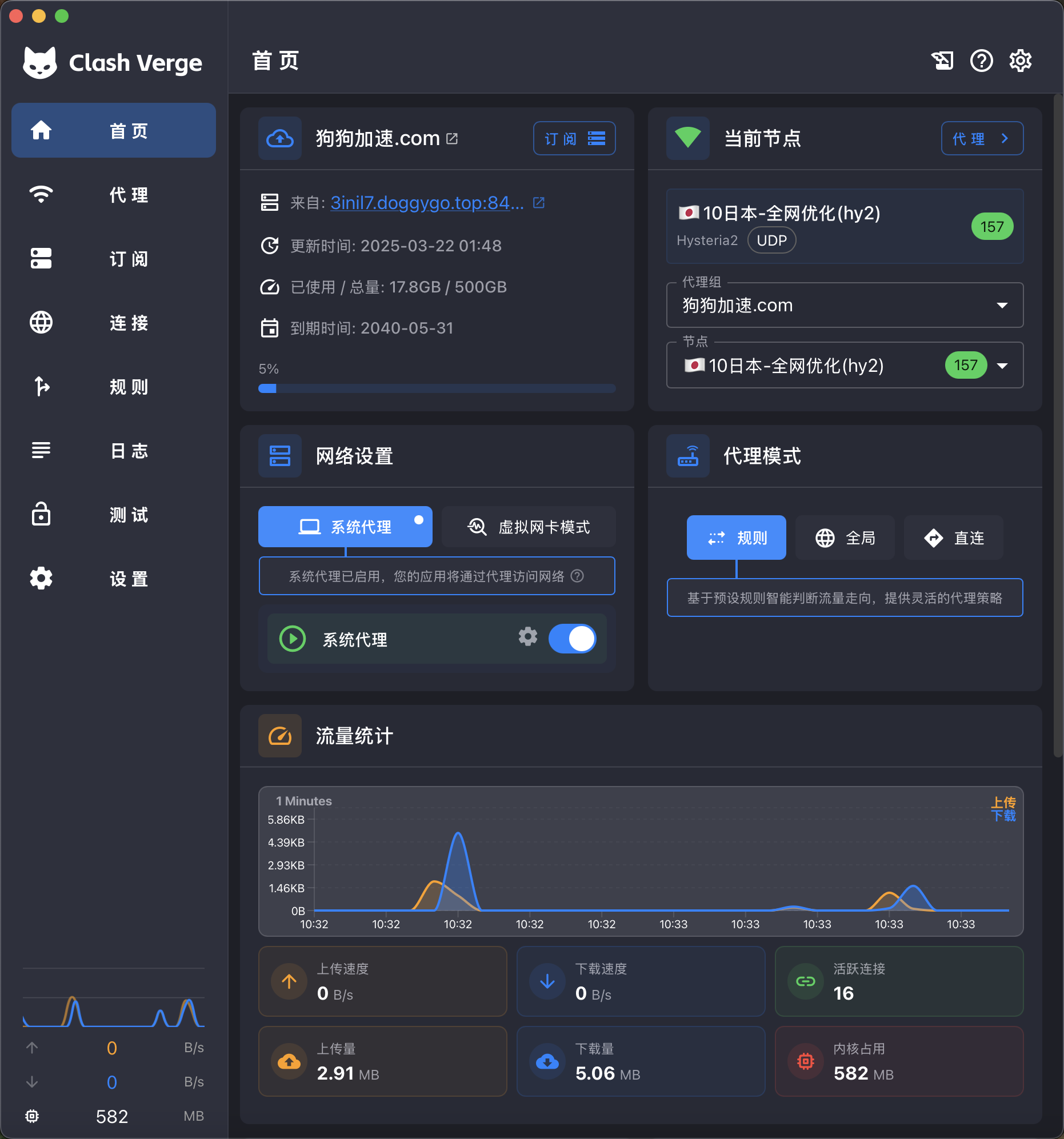
- Включите
TUNили системный прокси. - Если Windows запрашивает права администратора для TUN, подтвердите запрос.
- Оставьте автоматический выбор узла или выберите нужный и проверьте любой сайт.
Для большинства пользователей удобнее TUN: он направляет трафик приложений через подключение без отдельной настройки браузера.
05
Обновите профиль после продления
После продления откройте Profiles, выберите Applab Link и нажмите Update. Затем переподключите TUN или системный прокси.
Если подключение не работает
- Профиль не импортируется: скопируйте всю ссылку из бота заново.
- Сайты не открываются: выберите другой узел и перезапустите TUN.
- После продления нет доступа: нажмите Update в Profiles.
- Запрашиваются права администратора: они нужны для работы TUN; подтверждайте только для приложения из официального источника.
Проверьте срок командой /status. Если проблема остается, напишите на dev@applab.su.